

 MOTV
MOTV Lukemisto
Pylväskuviot - SPSS-harjoitus 3
Jos olet ensimmäistä kertaa aloittamassa SPSS-harjoitusta MOTV-ympäristössä, on ennen varsinaisen harjoituksen tekemistä syytä tutustua opiskeluohjeisiin.
Esimerkkiaineistona on osa Suomessa vuonna 1996 kerätystä World Values Survey -aineistosta, osaWVS.
Havaintoaineiston hakemisesta SPSS-ohjelmaan on erilliset ohjeet.
100 %:n pylväskuvio
» osaWVS-aineisto | Harjoitusaineistot
Ristiintaulukointiharjoituksessa tutkitaan, miten sukupuoli liittyy siihen, kuinka paljon ihmiset keskustelevat poliittisista asioista ystäviensä kanssa. Samaa asiaa voidaan tutkia 100 %:n pylväskuvion avulla.
100 %:n pylväskuviossa kaikki pylväät ovat yhtä korkeita, mutta ne jakaantuvat erikokoisiin alueisiin. Koska esimerkkitapauksessamme taustamuuttujalla on nyt vain kaksi arvoa, saadaan kaksi pylvästä. Sekä naisten että miesten pylväs jakaantuu poliittisista asioista keskustelemisen useuden mukaisiin alueisiin. Mikäli pylväät ovat täysin samanlaisia, voidaan päätellä, ettei sukupuolella näytä olevan vaikutusta siihen, kuinka paljon ystävien kanssa keskustellaan poliittisista asioista. Tässä harjoituksessa tehdään kuvio ja muokataan se julkaisukelpoiseksi.
Valitse Graphs - Legacy Dialogs - Bar...
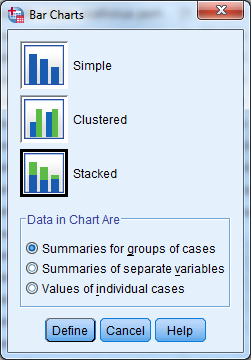
Koska ollaan tekemässä 100% pylväitä, valitaan Bar Charts -ikkunassa kohta Stacked, jossa pylväät ovat päällekkäin. Pylväät vastaavat tilastoyksiköiden muodostamia ryhmiä, minkä vuoksi valitse Summaries for groups of cases. Jatka Define-painikkeella pylväskuvion määrittämistä.
On erityisen tärkeää huomata, että vaikka kyyseessä on 100 %:n pylväskuvio, niin avautuvassa määrittelytaulussa valitaan Bars Represent -kohdassa kuitenkin lukumäärät (N of cases), eikä prosentteja.
Category Axis -muuttuja määrää pylväiden määrän, toisin sanoen pylväitä on yhtä monta kuin muuttujassa on vastausvaihtoehtoja. Kukin pylväs on 100 % eli yksi pylväs vastaa yhtä luokittelevan muuttujan arvoa tai luokkaa. Siirrä Category Axis -muuttujaksi sukupuolimuuttuja v214.
Define Stacks by -muuttujan mukaan kukin pylväs jakaantuu eri alueisiin. Valitse täksi muuttujaksi v37 'Kun olette tekemisissä ystävienne kanssa, niin keskusteletteko heidän kanssaan poliittisista asioista usein, silloin tällöin vai ei koskaan?'
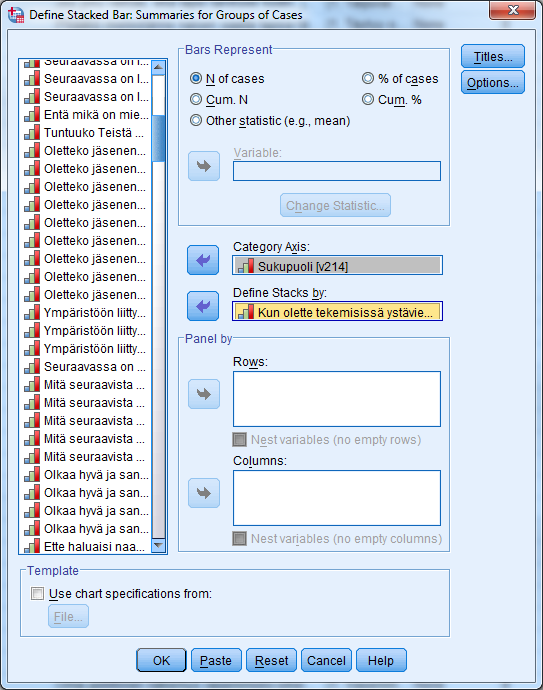
Tässä vaiheessa on syytä päättää, halutaanko kuvioon ottaa mukaan puuttuvan tiedon prosenttiosuuksia. Tässä harjoituksessa ne sisällytetään kuvioon. Tällöin Options... -määrityksissä pitää käydä lisäämässä väkänen kohtaan Display groups defined by missing values. Lisää väkänen, jatka painamalla Continue ja OK, jolloin Output-ikkunaan tulostuu lukumääräpylväikkö.
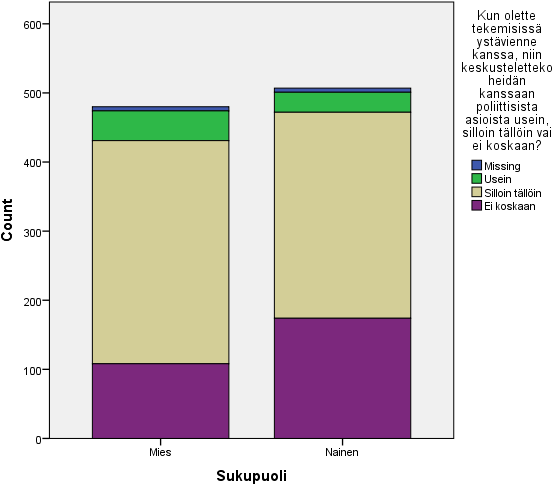
Aineistossa muuttujan v37 vastausvaihtoehto 9 'Ei osaa sanoa' on määritelty puuttuvaksi tiedoksi ja nämä vastaukset saavat kuviossa selitteen 'Missing'. Toisin sanoen, kuviossa olevat puuttuvat tiedot ('Missing') ovat muuttujan v37 'Ei osaa sanoa' vastauksia.
Tätä kuviota on muokattava, jotta siitä saadaan 100 %:n pylväskuvio. Kaksoisklikkaa hiirellä kuviota, jolloin Chart Editor -ikkuna avautuu.
Pylväskuvion muokkaus
Sadan prosentin pylväskuvion tekeminen vaatii aina muokkaustilaan siirtymisen. Kuvion tekeminen informatiivisemmaksi ja selkeämmäksi voi vaatia seuraavia toimenpiteitä:
- pylväiden muuttaminen samankorkuisiksi
- pystyakselin otsikon poistaminen
- vaaka-akselin muokkaaminen
- selitteiden muokkaaminen
- otsikon kirjoittaminen
- tekstityylin ja koon muuttaminen
- pylväiden kääntäminen vaakasuuntaan
- värityksen muuttaminen
- alueittaisten prosenttilukujen lisääminen
Aluksi tehdään pylväistä samankorkuiset. Huomaa, että tämä toimenpide suoritetaan aina tehtäessä sadan prosentin pylväskuvioita!
Valitse Options - Scale to 100% tai paina pikanäppäintä työkalurivillä.
Otsikon poistaminen pystyakselilta:
Klikkaa kerran pystyakselin otsikkotekstiä Count. Kun tekstin ympärillä on reunus, klikkaa tekstiä uudelleen. Teksti avautuu uuteen ikkunaan, jossa tekstiä voi muotoilla. Poista teksti ja hyväksy poisto painamalla Enter. Saat kutakuinkin seuraavan näköisen kuvion.
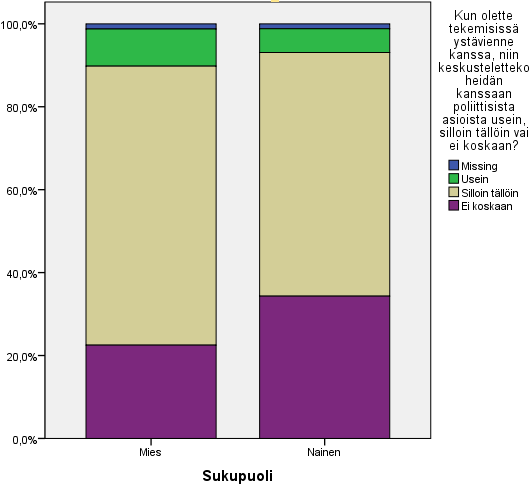
Muokataan vaaka-akselia:
Yllä käsiteltiin otsikon poistamista pystyakselilta. Sovella ohjeita ja poista vaaka-akselin alapuolelta teksti 'Sukupuoli'. Poistetaan vielä 'Miehet' ja 'Naiset' sanojen yläpuolella olevat pienet pystyviivat. Valitse X-akseli työkalurivin sinisestä X-painikkeesta, klikkaamalla akselia tai valitsemalla Edit - Select X Axis. Avautuvan Properties-ikkunan Labels & Ticks -välilehdellä poista väkänen kohdasta Display ticks.
Pylväiden selitteet 'Mies' ja 'Nainen' voisivat olla muodossa 'Miehet' ja 'Naiset'. Klikkaa kerran jompaa kumpaa tekstiä. Kun tekstin ympärillä on reunukset klikkaa tekstiä uudelleen ja muuta teksti. Tee sama myös toiselle tekstille.
Otsikon kirjoittaminen:
Valitse Options - Title tai paina Insert a Title - pikanäppäintä.
Kuvion yläpuolelle voidaan nyt kirjoittaa otsikko. Kirjoita laatikkoon Title-sanan tilalle teksti 'Politiikasta keskustelu ystävien kanssa'. Hyväksy uusi teksti painamalla Enter. Varsinainen kuvioteksti julkaisuja varten yleensä kirjoitetaan tekstinkäsittelyohjelmassa kuvion alapuolelle.
Koska kuvion otsikosta käy nyt ilmi, mitä kuvio esittää, voidaan kuvion oikealla puolella oleva kysymysteksti poistaa. Klikkaa tekstiä ensin kerran ja sitten uudelleen. Poista teksti avautuvassa muokkausikkunassa. Hyväksy Enter-näppäimellä. Muutetaan selite 'Missing' muotoon 'Ei osaa sanoa' kuten se aineistossa on. Klikkaa kerran selitteitä ja sitten uudelleen 'Missing' -sanaa. Kirjoita avautuvaan ikkunaan 'Missing' -sanan tilalle 'Ei osaa sanoa'. Hyväksy Enter-näppäimellä.
Tekstin koon ja tyylin muuttaminen:
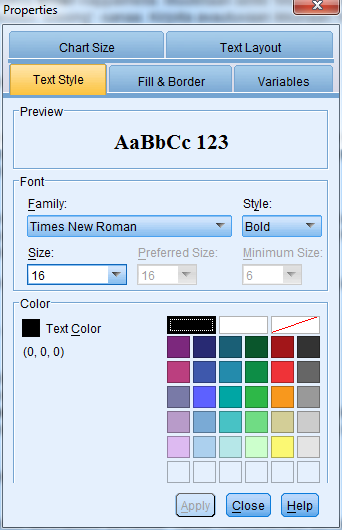
Tuplaklikkaa otsikkotekstiä. Avautuvan Properties-ikkunan Text Style -välilehdellä voidaan Family: -valikosta valita fontti, Style: -valikosta tyyli ja Size: -valikosta koko. Tekstin värin voi muuttaa alla olevasta väripaletista. Hyväksy valinta Apply-painikkeella.
Miltä pylväät näyttäisivät vaakasuuntaisina?
Kokeile klikkaamalla työkalurivin Transpose Chart Coordinate System -pikapainiketta. Jos haluat kääntää pylväät takaisin pystysuuntaisiksi, voit tehdä sen samasta pikapainikkeesta tai sitä vastaavasta valikkotoiminnosta Options - Transpose Chart. Vaakasuuntaisten palkkien käyttö on joskus pystypalkkeja huomattavasti havainnollisempi esittämistapa, joten akseleiden kääntämien on hyvä muistaa!
Värityksen muuttaminen:
Tuplaklikkaamalla kuviota tai jotakin sen osaa avautuu Properties-ikkuna, jossa voit tehdä mm. kuvion väritykseen muutoksia. Klikkauksen jälkeen kuvion tai sen osan ympärillä näkyy reunukset sen osan ympärillä, mihin Properties-ikkunassa tehdyt muutokset kohdistuvat. Pylväiden osien värejä voidaan muuttaa (Fill), niille voidaan tehdä reunukset eri värillä (Border) tai kuviosta voidaan tehdä mustavalkoinen (Pattern).
Alueprosentit:
Jos halutaan vielä lisätä kuvion informatiivisuutta, voidaan alueisiin lisätä prosenttiosuudet numeroina. Valitse Elements - Show Data Labels, jolloin pylväisiin tulostuu kunkin vaihtoehdon frekvenssi.
Chart Editor -muokkaustilaan päästään siis tuplaklikkaamalla kuviota Output-ikkunassa. Edelleen tuplaklikkaamalla kuviota tai sen osaa Chart Editor -ikkunassa avautuu Properties-ikkuna, jossa voidaan muuttaa valitun kuvion osan ominaisuuksia. Tarjolla olevat vaihtoehdot käyvät ilmi kulloinkin avautuvasta Properties-ikkunasta. Eli siis Properties-ikkunan tarjoamat vaihtoehdot ovat erilaisia riippuen siitä, mihin kuvion osaan ne vaikuttavat. Kokeile, millaisia eri mahdollisuuksia kuvion muokkaamiselle on. Muista kuitenkin, että useimmiten informatiivisimmat kuviot ovat niitä yksinkertaisimpia. Ei liikaa tavaraa yhteen kuvioon.