SPSS-harjoitus 1
Jos olet ensimmäistä kertaa aloittamassa SPSS-harjoitusta MOTV-ympäristössä, on ennen varsinaisen harjoituksen tekemistä syytä tutustua opiskeluohjeisiin.
Esimerkkiaineistona on osa Suomessa vuonna 1996 kerätystä World Values Survey -aineistosta, osaWVS.
Havaintoaineiston hakemisesta SPSS-ohjelmaan on erilliset ohjeet.
Pylväskuviot
Tässä harjoituksessa kerrotaan yleisesti pylväskuvioiden tekemisestä SPSS:llä ja tehdään pieniä kokeiluja. Harjoitus toimii siis johdatuksena pylväskuvioiden tekemiseen.
SPSS -ohjelmistossa kuvioiden tekemiseen on oma Graphs -valikko, jonka komentojen avulla voidaan tehdä pelkkiä graafisia kuvioita. Analyze - Descriptive Statistics - Frequencies... -toiminnolla on mahdollista tuottaa frekvenssipylväitä, sektoridiagrammeja ja histogrammeja samalla kertaa frekvenssitaulukoiden kanssa.
Avaa Graphs - Legacy Dialogs - Bar... -valikko

Avautuvassa Bar Charts-taulussa Simple määrittää yhden muuttujan pylväskuvion, esimerkiksi sukupuoli- tai ikäjakauman. Sillä saadaan myös kahden muuttujan kuvioita siten, että toisen muuttujan luokille piirretään toisen muuttujan tunnuslukupylväät, esimerkiksi sukupuolittain saadaan pylväät, jotka kertovat keskimääräiset lasten lukumäärät naisilla ja miehillä. Clustered ja Stacked ovat varsinaisesti kahden muuttujan kuvioita, mutta niillä saadaan tehtyä myös kolmannen muuttujan tunnuslukukuvio kahden muuttujan luokissa. Esimerkiksi taustamuuttujien 'sukupuoli' ja 'sosiaaliluokka' määräämille luokille saadaan keskimääräiset lasten lukumäärät. Tunnuslukupylväissä on luontevaa käyttää vierekkäisiä pylväitä (Clustered), eikä päällekkäisiä (Stacked).
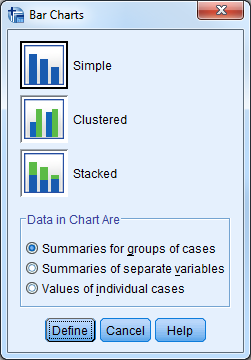
Valitaan pylväsvaihtoehdoksi Simple. Edellä kerrotut Simple, Clustered ja Stacked -määrittelyt pätevät nimenomaan silloin, kun kuvion havainnot halutaan muodossa Summaries for groups of cases, jolloin tieto tiivistetään muuttujaryhmittäin. Tämä onkin käytetyin muoto, joten hyväksytään valinta ja siirrytään määrittelemään pylväskuvio klikkaamalla Define-painiketta.
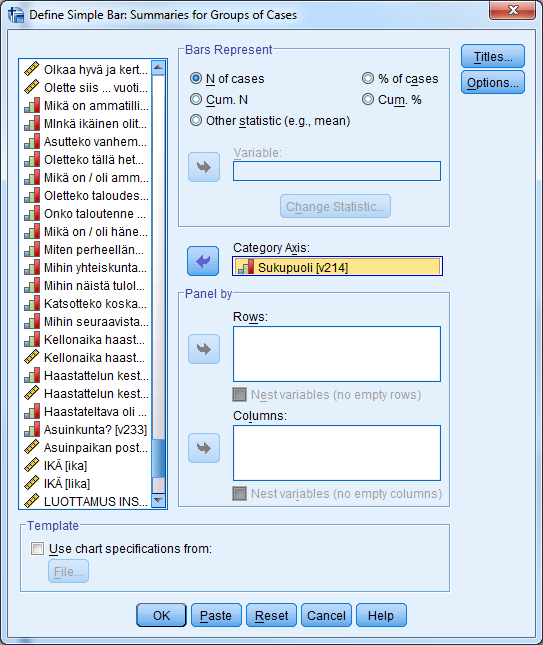
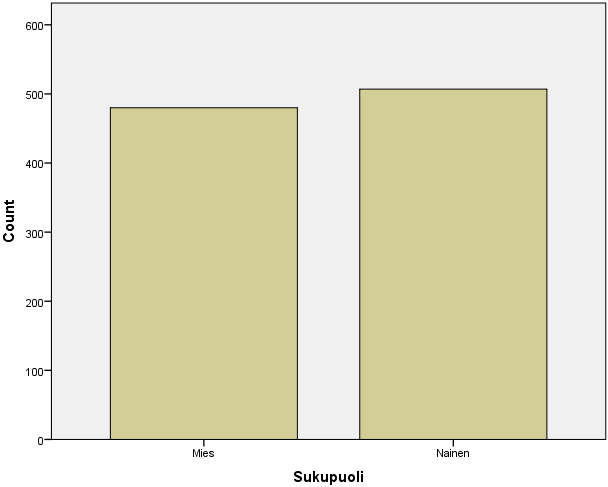
Hyväksy oletusvalinta Bars Represent - N of cases, näin saadaan tulostettua lukumääräpylväikkö. Merkitse hiirellä jokin muuttuja, esimerkiksi sukupuolimuuttuja v214 ja siirrä se nuolella kohtaan Category Axis: . Hyväksy valinnat OK-painikkeella. Jos valitsit sukupuolimuuttujan, saat seuraavanlaisen pylväskuvion, josta nähdään aineistossa miehiä olevan alle 500 ja naisia yli 500. Kokeile vielä jotakin toista muuttujaa.
Huomaa, että voit avata Graphs -valikon sekä SPSS Output että SPSS Data Editor -ikkunassa. Myös Dialog Recall -pikakuvakkeen
avulla saat nopeasti avattua äsken käytetyn pylväskuvion määrittelytaulun.
Klikkaa pikakuvaketta, valitse sitten teksti Define Simple Bar: Summaries for Groups of Cases. Vaihda muuttujaa: Poista edelliset asetukset Reset -painikkeella tai siirrä muuttuja Category Axis -laatikosta takaisin muuttujaluetteloon klikkaamalla se ensin aktiiviseksi ja sitten painamalla nuolipainiketta. Valitse ja siirrä uusi muuttuja Category Axis -laatikkoon. Tulkitse kuviota.
Keskiarvokuvio
Seuraavaksi tehdään keskiarvokuvio. Aloita taas Graphs - Legacy Dialogs - Bar... . Anna edelleen olla valinnat Simple ja Summaries for groups of cases, hyväksy Define-painikkeella. Valitse hiirellä sukupuolimuuttuja v214 ja siirrä se Category Axis -kohtaan. Klikkaa nyt taulun yläosasta kohtaa Other statistic (e.g., mean), jolloin SPSS-ohjelma odottaa myös Variable: -laatikkoon jotain muuttujaa.
Tehdään nyt koko aineistoa kuvaava pylväskuvio, joka kertoo sekä naisten että miesten iän keskiarvon. Valitse kyseiseen kohtaan muuttujaluettelosta ikämuuttuja, v216 'Olette siis ...vuotias'. MEAN-sana muuttujan edessä kertoo, että ohjelma laskee syntymävuoden keskiarvon. Tunnusluku voisi olla jokin muukin. Voit todeta sen kurkistamalla Change Statistic... -painikkeen taakse. Sulje taulu ja hyväksy kuviomääritykset OK -painikkeella.
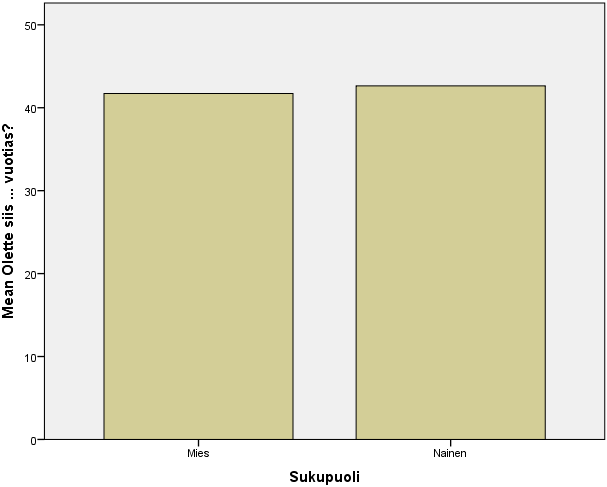
Miesten ikien keskiarvo näyttäisi olevan noin vuoden naisten ikien keskiarvoa alempi.
Olet varmaan samaa mieltä, että kuvio ei ole tällaisenaan julkaisukelpoinen. Kuvioiden muokkauksesta julkaisukuntoon on kerrottu toisaalla, 100 %:n pylväskuvioharjoituksessa.
Clustered
Valinnoilla Simple ja Summaries for groups of cases olet tehnyt yhden muuttujan lukumääräkuvion ja toisen muuttujan avulla ryhmitellyn keskiarvokuvion. Pysytään edelleen valinnassa Summaries for groups of cases. Clustered ja Stacked vaihtoehdot ovat täysin toisiaan vastaavia. Ero on ainoastaan siinä, että Clustered-vaihtoehdossa pylväät ovat vierekkäin ja Stacked-vaihtoehdossa päällekkäin. Valitse Clustered -vaihtoehto Simplen sijaan ja jatka painamalla Define.
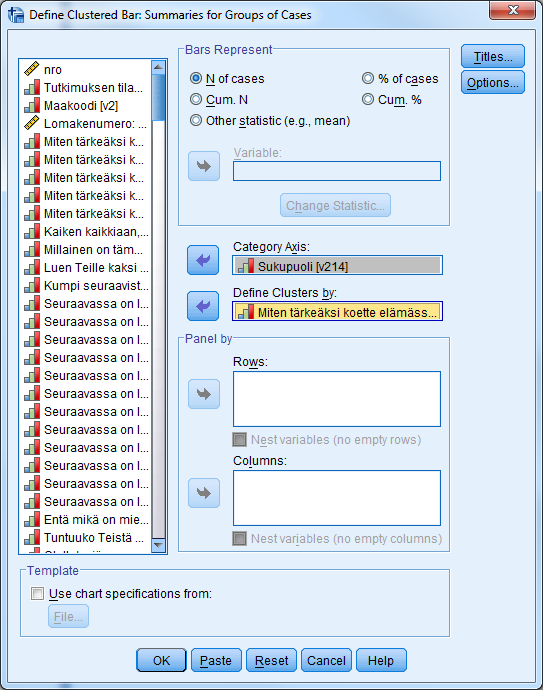
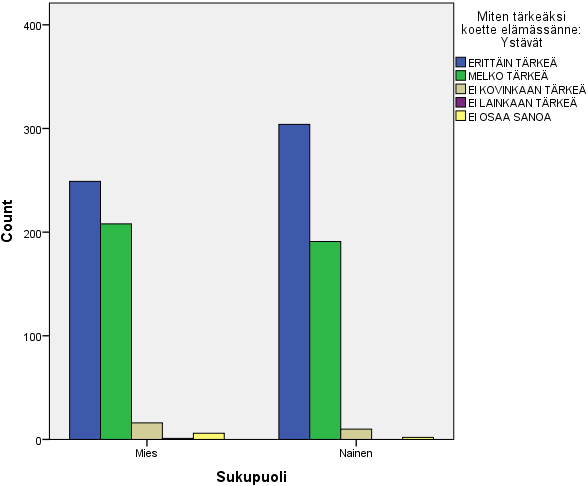
Klikkaa taas ensimmäiseksi Reset -painiketta, että vanhat asetukset eivät jää kummittelemaan. Siirrä muuttujaluettelosta sukupuolimuuttuja v214 luokittelevaksi muuttujaksi (Category Axis:) ja v5 'Miten tärkeäksi koette elämässänne: Ystävät' muuttujaksi, jonka jakaumasta ollaan kiinnostuneita (Define clusters by).
Hyväksy OK -painikkeella.
Muokkaamaton kuvio näyttää, miten naisten ja miesten mielipiteet jakaantuvat ystävän merkityksen kokemisessa.
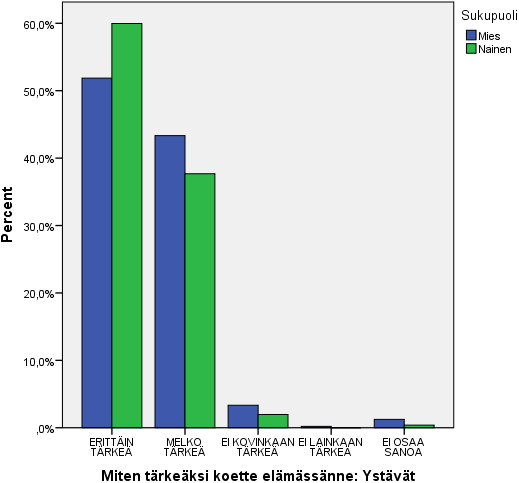
Vastaava kuvio voidaan tehdä myös prosentteina, jos valitaan yllä esitellyssä Define -taulussa Bars Represent - % of cases. Tällöin on sisällöllisesti järkevämpää vaihtaa myös muuttujien paikat (Category Axis -kohtaan muuttuja v5 ja Define Clusters By -kohtaan sukupuoli), jolloin prosenttiosuudet tulevat kuvioon sukupuolittain.
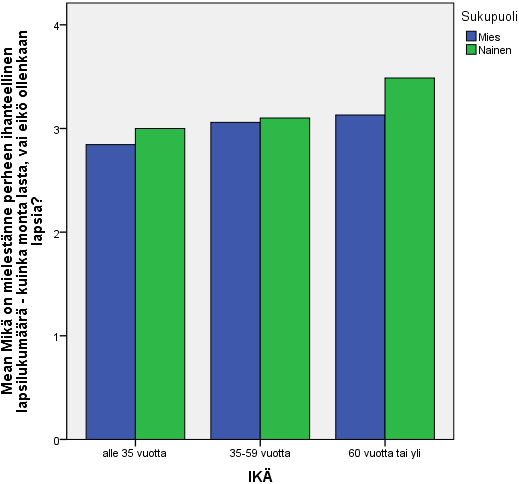
Tehdään vielä yksi keskiarvopylväikkö: Ensin Graphs - Legacy Dialogs - Bar... , sitten Clustered ja Summaries for groups of cases. Määritellään seuraavaksi Define-painikkeella keskiarvopylväikkö, joka kertoo keskiarvon perheen ihanteellisesta lasten lukumäärästä (v91) sukupuolittain (v214) eri ikäluokille (lika). Tyhjennä ensin kaikki aiemmat määritykset Reset-painikkeella.
Siirrä kyseiset muuttujat luettelosta seuraavasti:
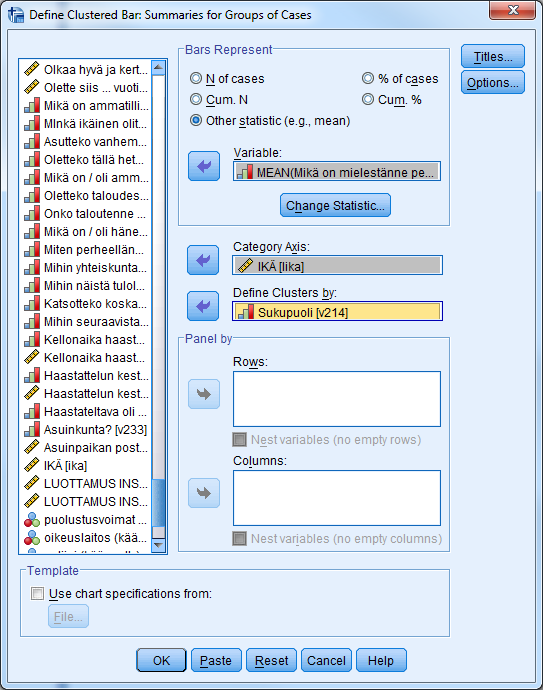
Huomaa siis valita 'Other statistic (e.g., mean)' ja siihen muuttuja v91 'Mikä on mielestänne perheen ihanteellinen lapsilukumäärä'. Luokiteltu ikä (lika) on muuttujaluettelon loppupuolella, sillä se on muodostettu alkuperäisistä muuttujista. Hyväksy määritykset OK -painikkeella.
Muokkaamaton kuvio näyttää, että vanhemmissa ikäluokissa keskimääräinen ihanteellinen lasten lukumäärä on korkeampi; vanhimmat naiset erottuvat korkeimmalla keskiarvollaan.
Tällaisia kuvioita saadaan siis Summaries for groups of cases -vaihtoehdolla. Joskus halutaan usean eri muuttujan tunnuslukuja samaan kuvioon. Se on mahdollista valitsemalla vaihtoehto Summaries of separate variables.
Usean eri muuttujan pylväskuvio
Esimerkiksi alla oleva julkaisukuntoon muokattu kuuden muuttujan keskiarvokuvio on tehty käyttäen Simple-vaihtoehtoa. Tosin tämän keskiarvokuvion aikaansaamiseksi on ennen kuvion tekemistä käännetty kyseisten muuttujien koodit siten, että numeroiden suurentuessa tärkeäksi kokeminen kasvaa. Lisäksi 'en osaa sanoa' -vaihtoehto on käsitelty puuttuvana tietona. Koska tämä on kuitenkin on johdatus pylväskuvioiden tekemiseen, ei tässä yhteydessä puututa koodien kääntämiseen eikä puuttuvan tiedon määrittelemiseen.

Kokeile, millaisen moodikuvion saat luotua 'Miten tärkeäksi koette...' -muuttujista.
Siis Graphs - Legacy Dialogs - Bar... , sitten Simple ja Summaries of separate variables.
Siirrä Bars Represent -laatikkoon seuraavat muuttujat:
- Miten tärkeäksi koette elämässänne: perhe (v4)?
- ystävät (v5)
- vapaa-aika (v6)
- politiikka (v7)
- työ (v8)
- uskonto (v9)
Siirrettyäsi valitse hiirellä kaikki muuttujat (elleivät ne jo ole valittuina) ja klikkaa Change Statistics... . Valitse tunnusluvuksi Mode of values ja hyväksy valinnat Continue-painikkeella. Sana MODE ilmestyy kaikkien kuuden muuttujan eteen. Hyväksy OK -painikkeilla.


Tätä kuviota olisi muokattava, jos se haluttaisiin julkaista. Koska muuttujanimien selitteet ovat pitkiä ne tulostuvat kuvioon pienellä fontilla eivätkä erotu kunnolla ilman tekstien muokkaamista. Edelleen tulkinnassa pitää muistaa pystyakselien numeroiden merkitykset: 1=erittäin tärkeä, 2=melko tärkeä, 3=ei kovinkaan tärkeä, 4=ei lainkaan tärkeä ja 5=en osaa sanoa. Pystyakselin tarkkuudeksi riittäisi kokonaislukutarkkuus. Tässä kuviossa korostuvat 'ei kovinkaan tärkeiksi' koettavat politiikka ja uskonto.
Pienten aineistojen kuvailussa voi joskus olla hyödyllistä käyttää tilastoyksikkökohtaisia pylväitä, Values of individual cases. Kun taas halutaan esimerkiksi saada eroteltua miehille ja naisille samat asiat, valitaan Summaries of separate variables -vaihtoehdon ohella Clustered.
Aloita siis jälleen Graphs - Legacy Dialogs - Bar... , tee sen jälkeen yllä viimeksi mainitut valinnat ja siirry muuttujamäärityksiin, Define.
Tarkasteltavat ovat samat muuttujat kuin edellä:
- Miten tärkeäksi koette elämässänne: perhe (v4)?
- ystävät (v5)
- vapaa-aika (v6)
- politiikka (v7)
- työ (v8)
- uskonto (v9)
Koska halutaan verrata naisia ja miehiä, siirrä sukupuolimuuttuja v214 Category Axis -laatikkoon. Muuta keskiarvo (mean) moodiksi (mode): Väritä muuttujanimet hiirellä ja klikkaa Change Statistic, josta valitse Mode of values. Jatka Continue ja OK -painikkeilla.

Saitko tällaisen kuvion? Jos et, mieti mistä ero voi johtua ja kokeile uudelleen. Miehille ja naisille on oma pylväikkö: Sekä naiset että miehet näyttävät kokevan perheen, ystävät ja työn erittäin tärkeiksi, mutta politiikka ei ole useimmille kovinkaan tärkeä. Useimmat miehet ei myöskään pidä uskontoa kovinkaan tärkeänä.
Tilastoyksikköpylväät ja esitettävien yksiköiden poiminta (select cases)
Käymme vielä läpi kolmannen palleron, siis valitse Graphs - Legacy Dialogs - Bar... -toiminnosta Values of individual cases, joka tekee pylvään jokaiselle tilastoyksikölle. Tämä vaihtoehto soveltuu pienille aineistoille. Esimerkkinä alla oleva kuvio, jossa kuvataan, kuinka suuri osa käytetystä lasista palautui kierrätykseen Pohjoismaissa vuonna 1997. (Lähde: Suomen tilastollinen vuosikirja 2001, taulukko 606.)

Koska käytössäsi on osaWVS-aineisto, jossa on paljon henkilötietoja, kyseinen kuviotyyppi ei ole kovin käyttökelpoinen. Kokeile sitä kuitenkin. Poimi aineistosta ensin pieni otos (select cases) seuraavien ohjeiden mukaisesti:
Valitse Data Editor - tai Output -ikkunan valikko Data ja sieltä vaihtoehto Select Cases... .

ja avautuvasta taulusta Based on time or case range.

Klikkaa Range...ja valitse otoskooksi esimerkiksi 10 ensimmäistä tilastoyksikköä sijoittamalla First case -laatikkoon arvo 1 ja Last Case -laatikkoon arvo 10. Hyväksy Continue- ja OK- painikkeilla.
Nyt voit tehdä "yksilöpylväät": Valitse Graphs - Legacy Dialogs - Bar... , Simple ja Values of individual cases.
Pylväskuvion määritysikkunassa (Define) saat kymmenelle ensimmäiselle matriisissa olevalle henkilölle jokaiselle pylvään, joka kertoo henkilön iän ja sukupuolen, kun siirrät nuolen avulla ikämuuttujan v216 'Olette siis ...vuotias?' kohtaan Bars Represent: . Klikkaa Caregory Labels -laatikossa vihreä pallura kohtaan Variable: ja siirrä sukupuolimuuttujan v214 sinne. Jos Category Labels -muuttujaa ei määritellä, kuvioon tulostuu kymmenelle ensimmäiselle matriisissa olevalle henkilölle vain ikäpylväs.

On mahdollista myös saada useammasta muuttujasta tietoja kullekin tilastoyksikölle ts. useampia pylväitä yhtä tilastoyksikköä kohti. Samaan kuvioon otettavien muuttujien tulisi saada likipitäen samaa suuruusluokkaa olevia arvoja, sillä jos esimerkiksi toinen muuttuja saa arvoja väliltä nollasta yhteen ja toinen 10 000:sta miljoonaan, ei yhdistetystä kuviosta tule informatiivinen.
Tee seuraavaksi pylväskuvio, jossa on samoille ylläolleille henkilöille lasten lukumäärän ja ihanteellisen lasten lukumäärän pylväiköt. Sen avulla voidaan tarkastella, kuinka ihanne ja todellisuus ovat kohdanneet näillä henkilöillä. Valitse taas Graphs - Legacy Dialogs - Bar... , Clustered ja Values of individual cases. Tällä kertaa Clustered-vaihtoehto ei annakaan tunnuslukupylväitä, koska kyseessä on tilastoyksikkökohtaista tietoa.
Siirrä Bars Represent: -laatikkoon muuttujat
v90 Onko Teillä lapsia? JOS ON, kuinka monta lasta?
v91 Mikä on mielestänne perheen ihanteellinen lapsilukumäärä - Kuinka monta lasta, vai eikö ollenkaan lapsia?
Category Labels -muuttujaksi voidaan valita edelleen sukupuolimuuttuja v214. Laita pallero Variable -kohtaan. Valikon siis pitäisi näyttää tällaiselta, ennen kuin hyväksyt asetukset OK-painikkeella.

Miten tulkitset kuviota?
Näistä kymmenestä henkilöstä vain kolmella perheen koon ihanne ja todellisuus näyttävät vastaavan toisiaan. Kellään ei ole lapsia enemmän kuin ihannekokoisessa perheessä, yhdessä tapauksista lapseton perhe on sekä todellisuutta että ihanne. Useimpien mielestä perheen ihannekoko on suurempi kuin se todellisuudessa on. Muutamilla ei ole lapsia lainkaan, vaikka heidän mielestään sopiva lasten lukumäärä perheessä olisi kaksi lasta.
Nyt on aika palauttaa koko aineisto käyttöön. Muistatko miten se tapahtuu? Samasta valikosta, mistä poimittiin kymmenen henkilöä. Valitse jälleen Data ja Select Cases... ja palauta Select Cases -ikkunan perusasetukset Reset-painikkeella. Hyväksy OK -painikkeella. Nyt olet tutustunut kaikkiin Bar Charts -taulun tyyppivaihtoehtoihin (kts. ylhäällä).
Perustana on siis Bar Charts -ikkuna, jossa määritellään, tehdäänkö pylväät
- tapausryhmille (Summaries for groups of cases)
- erillisille muuttujille (Summaries of separate variables) vai
- tilastoyksiköille (Values of individual cases)
Lisäksi on valittava, tehdäänkö Simple -valinnalla yhden muuttujan lukumäärä- tai prosenttijakaumia tai jonkun muuttujan tunnuslukupylväitä toisen määräämissä ryhmissä vai tehdäänkö Clustered-valinnalla (tai joissain tapauksissa Stacked) jakaumapylväitä tai useamman muuttujan tunnuslukupylväitä jonkin muuttujan määräämissä luokissa.
Jos nämä kaikki pylvästyypit eivät vielä ole painuneet mieleesi, jatkossa tarvitsemasi pylvästyypin löydät helposti myös kokeilemalla, aivan kuten tässä harjoituksessa. Luotujen pylväiden asetuksia ja ulkoasua voi myös muokata Chart Editor -ikkunassa.