

 MOTV
MOTV Lukemisto
Pylväskuviot - SPSS-harjoitus 2
Jos olet ensimmäistä kertaa aloittamassa SPSS-harjoitusta MOTV-ympäristössä, on ennen varsinaisen harjoituksen tekemistä syytä tutustua opiskeluohjeisiin.
Esimerkkiaineistona on osa Suomessa vuonna 1996 kerätystä World Values Survey -aineistosta, osaWVS.
Havaintoaineiston hakemisesta SPSS-ohjelmaan on erilliset ohjeet.
Yhden muuttujan pylväskuvioita
» osaWVS-aineisto | Harjoitusaineistot
Yhden muuttujan jakaumaa kuvaavia pylväitä ovat
- lukumääräpylväät
- prosenttipylväät
- kumulatiivinen lukumääräpylväikkö
- kumulatiivinen prosenttipylväikkö
Tässä harjoituksessa havainnollistamme kahden erilaisen pylväskuvion avulla, mikä suomalaisten mielestä on ihanteellinen lasten lukumäärä perheessä. Kuvioiden muokkausta on selitetty tarkemmin 100 %:n pylväskuvioharjoituksessa.
Lukumääräpylväät
Valitse Graphs - Legacy Dialogs - Bar... . Avautuvassa Bar Charts -ikkunassa oletusvalintana on Simple, jolla saadaan yksinkertainen yhden muuttujan frekvenssipylväs tai tunnuslukupylväitä. Summaries for groups of cases piirtää yhden pylvään muuttujan yhtä luokkaa tai arvoa kohti. Valitse nämä vaihtoehdot. Jatka painamalla Define.
Palauta avautuvassa Define Simple Bar -taulussa ensin määritykset oletustilaan Reset-painikkeella. Näin mahdolliset aikaisemmin tehdyt määritykset poistuvat. Bars Represent -taulussa on valittavina seuraavat kohdat:
- N of cases tekee muuttujaluokittain lukumääräpylväät,
- % of cases muuttujaluokittain prosenttipylväät,
- Cum. N muuttujaluokittain kumulatiiviset eli kasautuvat lukumääräpylväät,
- Cum. % muuttujaluokittain kumulatiiviset eli kasautuvat prosenttipylväät
- Other statistic (e.g., mean) muuttujaluokittain tilastollisia tunnuslukuja esittävät pylväät (keskiarvo, mediaani, moodi ym.)
Valitse N of cases. Etsi muuttujaluettelosta muuttuja v91 'Mikä on ihanteellinen lasten lukumäärä perheessä?' ja siirrä se Category Axis -laatikkoon.
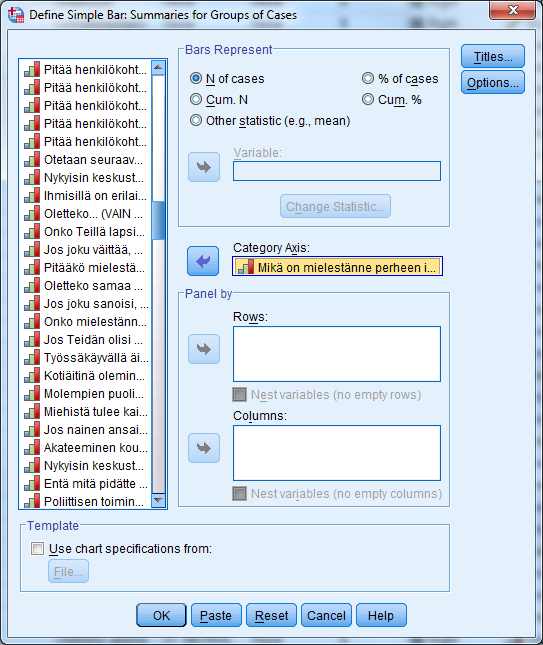
Options... -painikkeella voidaan määrittää, että kuvioon piirretään pylväs puuttuvalle tiedolle. Voit nyt ottaa puuttuvan tiedon mukaan kuvioon, joten paina Options-painiketta ja lisää väkänen Display groups defined by missing values -ruutuun. Kumulatiivisista pylväskuvioista puuttuva tieto on järkevää ottaa pois. Kumulatiivinen pylväskuvio nimittäin vaatii vähintään järjestystasoisen muuttujan, eikä puuttuva tieto voi olla järjestysasteikon arvo. Hyväksy määritykset OK-painikkeella.
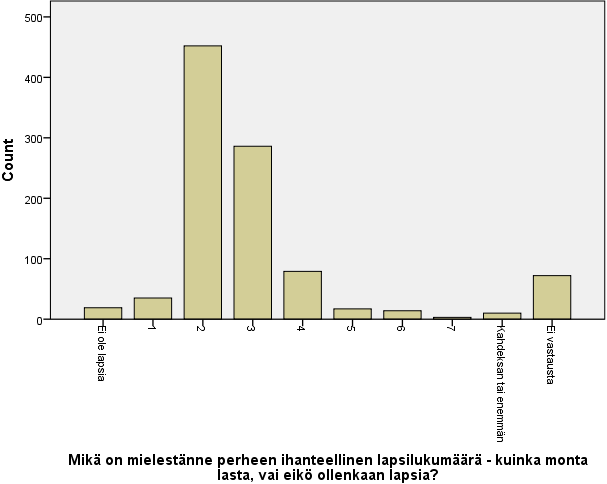
Tuloksena on lukumääräpylväät, jotka kertovat suomalaisten ihanneperhekoosta. Kaksilapsinen perhe näyttää olevan suosituin perhemalli. Ennen seuraavan kuvion tekemistä on mietittävä, halutaanko prosenttiosuuksiin mukaa myös puuttuva tieto, siis onko 100 %:ssa puuttuva tieto mukana vai ei. Mikäli puuttuva tieto halutaan mukaan, toimitaan täysin vastaavasti kuin edellä lukumääräpylväskuviota tehdessä.
Prosenttipylväät
On huomattava, ettei prosenttipylväistä pidä poistaa pylväitä enää valmista kuviota muokattaessa. Jos näin tehdään, ei pylväiden prosenttien summaksi tule 100 %, vaan siitä puuttuu poistetun pylvään (esim. 'Ei vastausta') osuus.
'Ei vastausta' -vaihtoehdon määrittäminen ensin puuttuvaksi tiedoksi ja sen jälkeen kuvion tekeminen ilman sitä vaatii joitakin pieniä erityisiä toimenpiteitä, jotka SPSS-ohjelmiston käyttäjän on syytä tietää. Niinpä teemme prosenttikuvion, josta 'Ei vastausta' -vaihtoehto on jätetty pois.
Aloita pylväskuvion tekeminen puuttuvan tiedon määrittelyllä. Ensimmäiseksi tehtäväsi on määrittää 72 henkilön kohdalla oleva 'Ei vastausta' -vaihtoehto puuttuvaksi tiedoksi. Valitse Data Editor -ikkunassa päällimmäiseksi Variable View -näkymä.
Muuttujanimet ovat vasemmassa reunassa allekkain. Tarkista muuttujan v91 'Mikä on mielestänne perheen ihanteellinen...' kohdalta Values-sarakkeesta, miten muuttuja on koodattu:
- Klikkaa kyseisen ruudun oikeaa reunaa ja Value Labels -taulu avautuu suoraan. Jos taulu ei avautunut vaan ruudun reunaan tuli sininen neliö, klikkaa neliötä ja taulu avautuu.
- Millä numerolla 'Ei vastausta' -vaihtoehto on koodattu?
- Poistu Cancel -painikkeella.
Klikkaa nyt ruudun oikeaa reunaa Missing-sarakkeesta muuttujan v91 kohdalta. Asetuksissa oletuksena on No missing values, mikä ei kuitenkaan tarkoita, etteikö aineistossa voisi olla puuttuvaa tietoa. Tällöin puuttuva tieto on koodattu matriisissa pilkulla; se on siis System missing -muotoa. Valitse kohta Discrete missing values, jossa voidaan määrittää tarvittaessa kolme eri koodia puuttuvalle tiedolle. Kirjoita numero 9 johonkin valkoisista ruuduista. Vaihtoehto 'Ei vastausta' oli koodattu tällä numerolla.
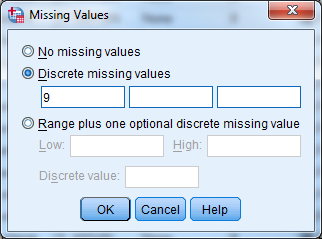
Taulun alimmalla vaihtoehdolla voitaisiin valita joku tietty muuttujan arvojen väli (range) puuttuvaksi tiedoksi. Poistu taulusta OK-painikkeella.
Nyt varsinaisen prosenttipylväskuvion tekeminen:
Valitse sama toiminto Graphs - Legacy Dialogs - Bar... kuten edellä lukumääräpylvästä tehdessäsi ja tee samasta ihanteellinen lapsilukumäärä -muuttujasta prosenttipylväskuvio. Pylväs on muotoa Simple ja kuvion havainnot ovat ryhmittäisiä prosenttiosuuksia, Summaries for groups of cases. Tällöin ohjelma piirtää yhden prosenttipylvään muuttujan yhtä luokkaa tai arvoa kohti.
Bars represent -kohtaan valitaan nyt % of cases. Options... -painikkeella päästään määrittelemään, ettei kuvioon tule puuttuvalle tiedolle omaa prosenttipylvästä. Poista väkänen kohdasta Display groups defined by missing values.
Hyväksy Continue ja edelleen OK-painikkeella. Tuloksena on prosenttipylväikkö, jota voidaan muokata.
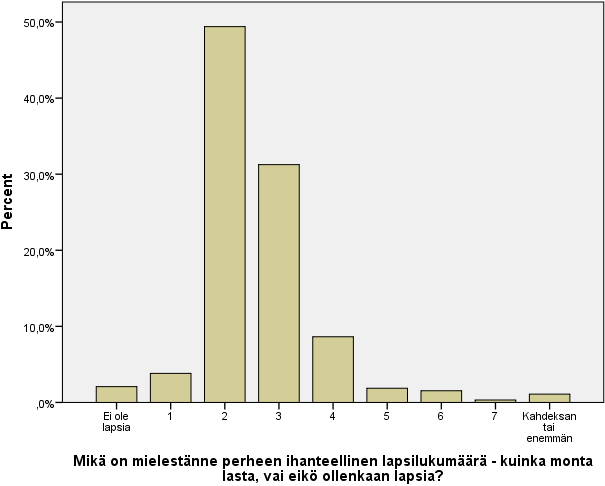
Mikäli julkaistaan samalla kertaa useita keskenään vertailtaviksi tarkoitettuja pylväskuvioita - erityisesti prosenttipylväitä - kannattaa pystyakseli skaalata mahdollisuuksien mukaan samalla tavalla jokaisessa kuviossa.
Kokeile myös, miltä näyttävät alussa mainitut kumulatiivinen lukumäärä- ja prosenttipylväikkö. Nämä saat tehdyksi soveltamalla yllä olevia ohjeita ja valitsemalla Bars Represent -kohdassa Cum. N. Kumulatiivisessa pylväskuviossa jokainen pylväs sisältää aina myös edellisen (vasemman puoleisen) pylvään vastaajat. Viimeinen pylväs edustaa siten kaikkia vastaajia. (kumulatiivinen = kasautuva, kertyvä)